XChat如何实现多平台消息同步?详细教程与功能解析
1. XChat是什么?为什么需要多平台同步?
先问个常见场景:你正在电脑上写报告,手机震了一下,是客户发来的消息。你不得不拿起手机回复,然后放下,再继续写报告。不到五分钟,手机又响了……来回切换,注意力全被打散了。
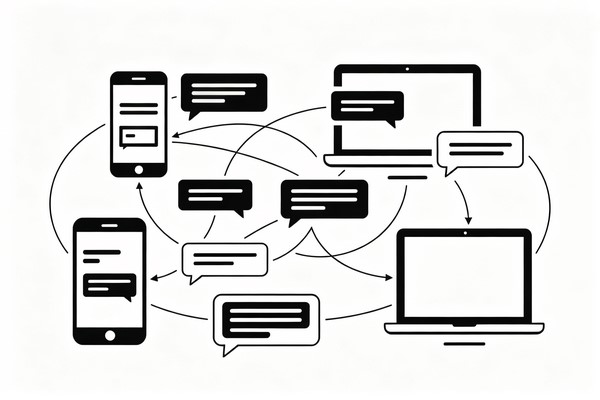
XChat就是为解决这种烦恼而生的。它是一款支持多平台、多设备实时同步的即时通讯软件。你可以在手机、平板、电脑甚至网页上同时登录同一个账号,所有聊天记录、联系人、文件都会自动保持同步。
更厉害的是,XChat采用云端存储+端到端加密的设计,既保证了隐私安全,又让你在任何设备上都能看到完整的对话历史。今天我就把XChat的多平台同步功能从头到尾拆解一遍,帮你用得更明白。
2. XChat的消息同步机制:云端+本地双保险
XChat的同步原理其实不复杂,但有几个关键点你需要知道。
云端中心服务器
当你发送一条消息,XChat首先将它加密,然后上传到XChat的云端服务器。服务器再推送到你所有已登录的设备。这意味着,即使你的手机关机了,电脑上也能收到消息,因为服务器已经存了一份。
本地数据库缓存
每个设备收到消息后,会保存在本地的加密数据库里。这样即使没有网络,你也能翻阅之前的聊天记录。等网络恢复后,新消息会自动拉取。
实时推送 vs 手动刷新
XChat默认使用实时推送。你在一台设备上发送消息后,其他设备会在几秒内收到通知。如果你关掉了某个设备的通知,下次打开App时会自动刷新,拉取所有未同步的消息。
同步的“主子”关系
XChat没有“主设备”的概念。所有设备平等:你在手机上删了一条消息,电脑上也会同步删除;你在电脑上改了头像,手机上也会自动更新。这是很多同类软件做不到的。
3. 如何在不同设备上登录并同步消息?
XChat支持手机(iOS/Android)、电脑(Windows/Mac/Linux)、以及网页版(Web客户端)。下面分别说操作。
第一步:在主设备上注册账号
首先在手机上下载XChat,用手机号或邮箱注册一个账号。注册成功后,你的所有聊天记录都会自动与云端关联。
第二步:电脑客户端登录
- 去XChat官网下载对应系统的桌面客户端,安装打开。
- 你会看到一个二维码界面(或者“扫码登录”按钮)。
- 打开手机XChat,点击“设置” → “扫一扫”,扫描电脑上的二维码。
- 手机上确认登录。电脑端会自动同步你的聊天列表和最近的消息。
第三步:平板或另一台手机登录
XChat支持同时登录多个手机吗?答案是:可以,但有数量限制(通常最多4台设备)。如果你想在iPad上登录,同样是扫码或输入账号密码。注意:同一手机号不能同时在两台手机上作为“主账号”,但可以作为副设备登录。
第四步:网页版登录
如果你在公用电脑上临时用XChat,可以打开浏览器访问XChat Web版。扫码登录即可。使用完后记得在手机上点击“退出网页版”,避免留下痕迹。
4. 同步历史消息:能同步多久的聊天记录?
这是很多人关心的问题:我换了新手机,能同步全部的历史聊天记录吗?
XChat的策略比较友好:默认同步最近6个月的消息。如果你之前没有主动删除过聊天记录,那么新设备登录后会自动下载最近180天的消息。更早的消息则不会自动下载,但你可以手动“加载更早消息”或者从云端备份恢复。
如何查看完整历史?
- 在聊天窗口向上滑动,滑到底部时会自动尝试加载更早的记录。XChat会从云端拉取(可能需要几秒钟)。
- 如果你想要永久保存所有历史,建议定期使用XChat自带的“备份聊天记录”功能,导出到本地或云盘。
免费版和付费版的区别
XChat免费版同步历史消息的长度是6个月。付费订阅后(约30元/年),可以同步全部历史消息,且云存储空间从1GB升级到100GB。对于重度用户来说挺划算的。
5. XChat同步的安全性:端到端加密与隐私保护
同步方便了,但安全吗?消息存到云端会不会被偷看?XChat在这方面做得比较到位。
端到端加密
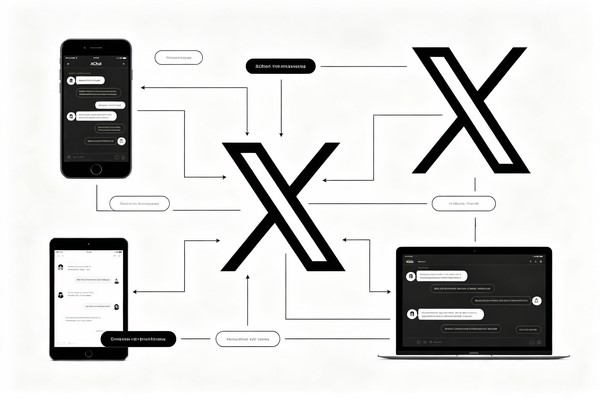
XChat默认所有聊天(包括群聊)都是端到端加密的。消息在你的设备上加密后,才上传到服务器。服务器只存储密文,无法解密。只有你和对方的设备拥有解密密钥。
云端加密存储
即使服务器被攻破,攻击者看到的也是一堆乱码。加密密钥只保存在你的设备上,从不离开本地。XChat官方也公开过安全白皮书,说明其加密协议基于Signal Protocol(即业界公认的安全标准)。
多设备同步时的密钥管理
当你登录新设备时,XChat会发起一个“密钥验证”流程。你需要用手机扫描新设备上的二维码,确认身份。之后,新设备会获得消息的加密密钥。如果一台设备丢失,你可以在其他设备上“撤销”它的密钥,丢失的设备将无法再解密新消息。
用户可控的“销毁”功能
XChat还提供了“私密会话”模式,消息阅后即焚,不留任何痕迹。如果不想同步某条敏感消息,用这个模式就好了。
6. 常见问题(FAQ)
Q1:XChat同步消息会消耗很多手机流量吗?
A: 第一次同步历史记录时,如果聊天记录很多(比如几个GB),建议在WiFi下进行。日常增量同步只传输新消息,流量很小,一个月也就几十MB。
Q2:我换手机号了,还能同步旧账号的消息吗?
A: 不能。XChat的账号和手机号绑定。换手机号相当于新账号,旧账号里的消息无法转移到新号。你可以在旧手机上将重要聊天导出备份,再导入新账号(但导入后只能作为文件查看,不能合并到对话中)。
Q3:电脑上的XChat必须保持在线才能收消息吗?
A: 桌面客户端需要保持运行(可以在后台)。如果你完全退出了,消息会暂存在云端,下次打开时自动拉取。网页版关闭后则不会收到推送,需要重新扫码登录。
Q4:XChat能同步文件吗?比如图片、视频?
A: 可以。所有在聊天中发送的图片、视频、文件都会自动同步到每个设备。注意:免费版每个文件上限100MB,付费版可到2GB。
Q5:如果我在手机上删除了一条消息,电脑上会同步删除吗?
A: 会。XChat的设计是“所有设备保持一致”。你在一处删除,其他设备也会同步删除。如果你想只删除自己设备上的某条消息而不影响对方,可以选择“仅对我删除”选项(长按消息后会弹出选择)。
Q6:XChat的云端存储安全吗?会不会被XChat公司看到?
A: 正如第5节所说,XChat采用端到端加密,公司无法解密你的消息。但他们能看到元数据(比如你和谁聊天、发送时间、大致消息长度)。这是所有加密软件的共性。如果你对元数据也极度敏感,建议配合Tor网络使用(但不是必要)。
7. 总结:一套账号,所有设备无缝衔接
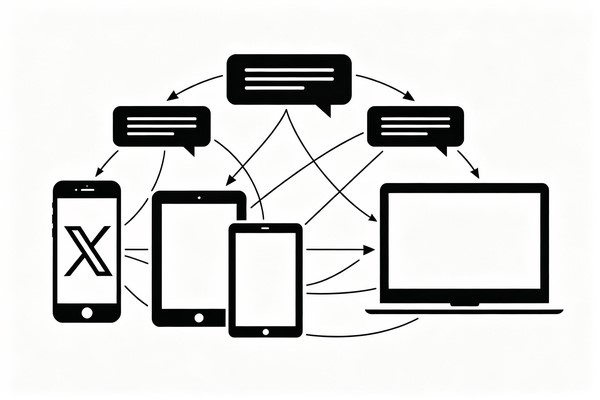
XChat的多平台消息同步,确实做到了“一账号,多设备,处处同步”。你不需要纠结“消息在手机上还是电脑上”,因为所有设备都是同一个聊天记录的窗口。
我自己的使用体验:手机、办公电脑、家里Mac、iPad四个设备同时登录。出门用手机,到办公室用Windows版,晚上回家用Mac,躺床上刷iPad。从来没遇到消息丢失或者不同步的情况。唯一的“烦恼”是删消息时要小心——删一处,全没了。
如果你经常在多设备间切换,XChat的同步功能能帮你省下大把时间。特别是那些需要在不同场景下快速回复的朋友,比如销售、客服、自由职业者,简直是效率利器。